01
Créez votre compte
Choisissez votre pseudo et préparez votre espace joueur. L’inscription n’existe pas dans le launcher.
Créer mon compte →
Accueil / Jouer
Un compte, un launcher, un nouveau territoire. Suivez le guide pour préparer votre arrivée sur Zeralia.
01
Choisissez votre pseudo et préparez votre espace joueur. L’inscription n’existe pas dans le launcher.
Créer mon compte →02
Choisissez votre système et suivez les indications d’installation.
Choisir mon système ↓03
Connectez-vous au launcher, laissez Java et le modpack se préparer, puis lancez le jeu.
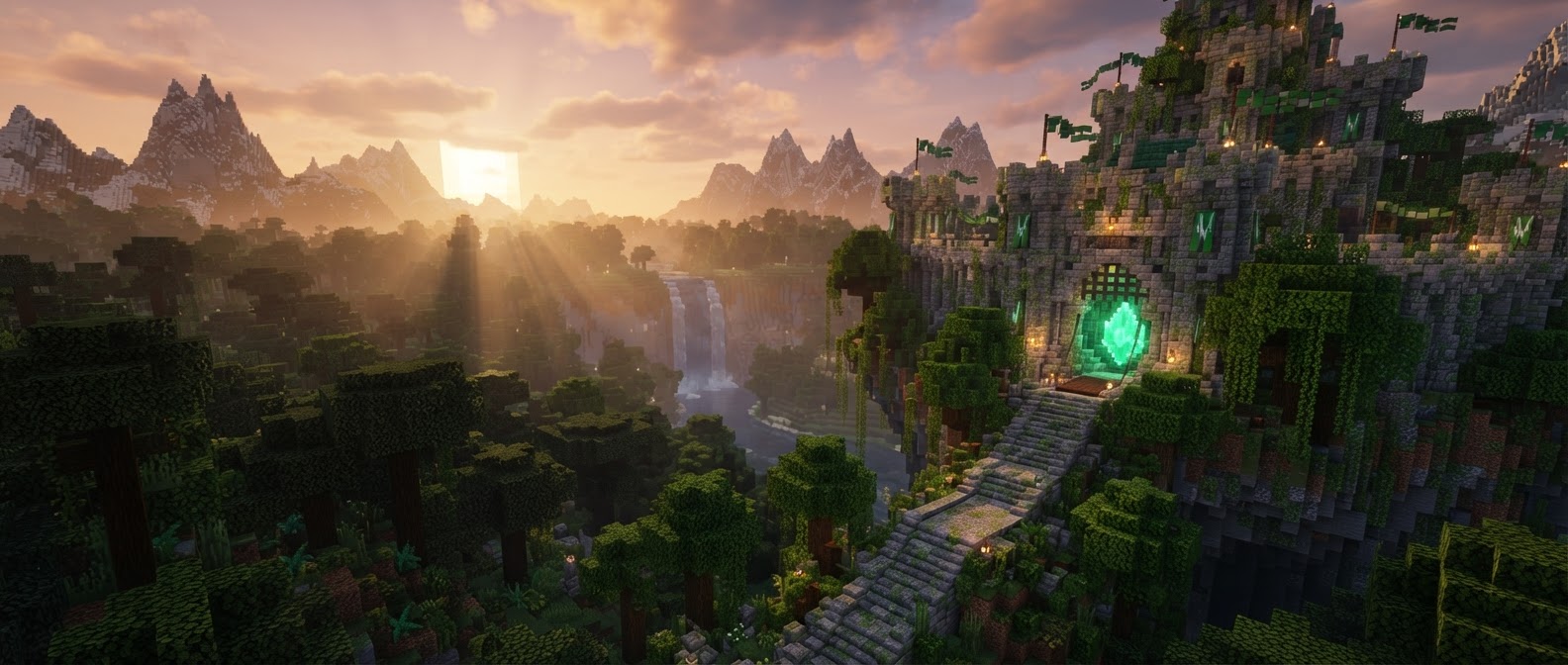
Lire le guide débutant →Le launcher dédié réunit votre accès au jeu, Forge, OptiFine et les nouvelles du serveur. Son identité forestière reste celle du portail.
IP 91.197.6.162:26129

Windows 10 / 11 · 64 bits
Ouvrez le programme, puis laissez-vous guider. Java 8 est téléchargé automatiquement.
 Placez Zeralia.exe dans downloads/

Compatibilité à confirmer
Le launcher officiel actuel est Windows. Une version macOS n’est pas encore publiée.
Version macOS à publier

Distribution compatible à préciser
Pas de build Linux pour le moment. Le serveur se rejoint via le launcher Windows.
Version Linux à publier
 Après création du compte, confirmez l’e-mail reçu de contact@zeralia.websr.fr. Sans cette étape, le launcher refuse la connexion.
Réservez suffisamment de mémoire. Le launcher alloue 4 Go de RAM par défaut.
N’interrompez pas le téléchargement de Java, Forge et OptiFine.
Utilisez le même pseudo et mot de passe que sur ce site, puis Jouer.
Vérifiez Windows 64 bits. Consultez les consignes de l’équipe avant de modifier vos paramètres de sécurité.
Ajustez l’allocation dans les réglages du launcher selon la mémoire disponible.
Utilisez la récupération d’accès dans l’espace joueur. Ne communiquez jamais votre mot de passe.
 Consulter l’aide du wiki